亲爱的视频爱好者们,你是否有过这样的烦恼:想要分享一段精彩视频,却发现文件太大,上传或发送都变得困难?别担心,今天就来教你几招,轻松裁剪视频大小,让你的视频随时随地都能畅享!
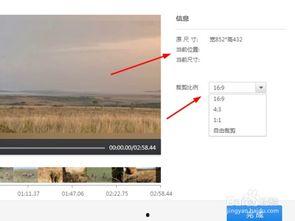
在开始裁剪之前,我们先来了解一下影响视频大小的几个关键因素:
1. 分辨率:分辨率越高,视频画面越清晰,但文件大小也会随之增大。
2. 帧率:帧率越高,视频播放越流畅,但同样会增加文件大小。
3. 编码格式:不同的编码格式对视频大小的影响也不同,常见的有MP4、AVI、MOV等。
市面上有很多视频裁剪工具,以下是一些受欢迎的选择:
1. Adobe Premiere Pro:功能强大的视频编辑软件,适合专业用户。
2. Final Cut Pro X:苹果公司推出的专业视频编辑软件,界面简洁,操作便捷。
3. iMovie:苹果公司免费提供的视频编辑软件,适合初学者。
4. VSDC Free Video Editor:免费的视频编辑软件,功能丰富,操作简单。
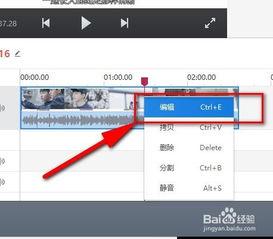
以下以VSDC Free Video Editor为例,讲解视频裁剪的具体步骤:
1. 打开软件:下载并安装VSDC Free Video Editor,打开软件。
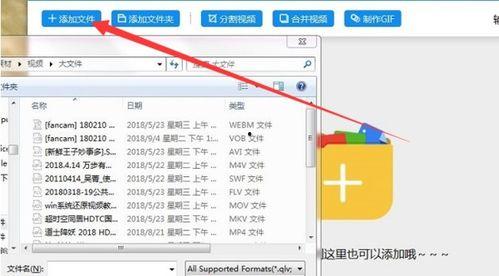
2. 导入视频:点击“打开文件”按钮,选择要裁剪的视频文件,导入到软件中。
3. 设置裁剪区域:在视频预览窗口中,拖动时间轴上的蓝色滑块,设置起始时间和结束时间,即可确定裁剪区域。
4. 裁剪视频:点击“裁剪”按钮,软件会自动裁剪视频,生成新的视频文件。
5. 导出视频:点击“导出”按钮,选择导出格式、分辨率、编码格式等参数,然后点击“导出”按钮,即可将裁剪后的视频保存到本地。
除了裁剪视频外,还可以通过以下方法减小视频大小:
1. 降低分辨率:在视频编辑软件中,可以调整视频的分辨率,降低画面清晰度,从而减小文件大小。
2. 降低帧率:降低视频的帧率,可以减少视频播放时的流畅度,但同样可以减小文件大小。
3. 选择合适的编码格式:选择压缩率较高的编码格式,如H.264,可以减小视频文件大小。
1. 保留原始视频:在裁剪视频之前,建议先备份原始视频,以免裁剪过程中出现意外。
2. 合理设置参数:在裁剪和压缩视频时,要根据自己的需求合理设置参数,避免过度压缩导致画面质量下降。
3. 选择合适的导出格式:根据视频用途选择合适的导出格式,如上传到网络平台,可以选择MP4格式。
通过以上方法,相信你已经掌握了如何裁剪视频大小。现在,快去试试吧,让你的视频随时随地都能畅享!