亲爱的读者,你是否有过这样的经历:手里拿着一部手机,里面存满了珍贵的视频,但就是不能在某个设备上播放?别急,今天就来教你如何轻松转换MP4视频格式,让你的视频在各个设备上畅通无阻!
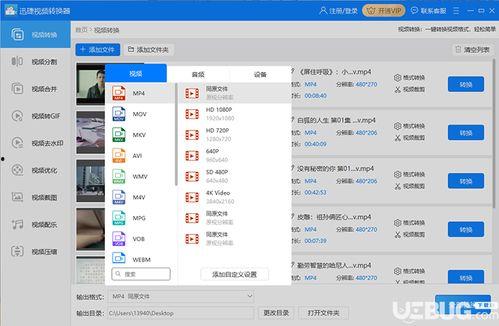
MP4,全称MPEG-4 Part 14,是一种广泛使用的视频格式。它具有压缩率高、画质清晰、兼容性好等特点,几乎成为了视频播放的“通用语言”。不过,有时候因为设备或软件的限制,我们需要将视频转换为MP4格式。

市面上有很多视频转换工具,但如何选择一款适合自己的呢?以下是一些热门的转换工具推荐:
1. Adobe Premiere Pro:这款软件功能强大,不仅可以转换视频格式,还能进行视频剪辑、特效制作等操作。
2. HandBrake:开源免费,支持多种视频格式转换,操作简单,适合新手使用。
3. VLC Media Player:除了播放视频,VLC还具备视频转换功能,支持多种格式,且免费使用。
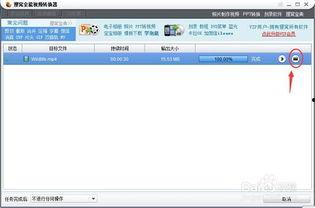
以下以HandBrake为例,教大家如何将视频转换为MP4格式:
1. 下载并安装HandBrake:访问HandBrake官网(https://handbrake.fr/),下载并安装最新版本。
2. 打开HandBrake:双击桌面上的HandBrake图标,打开软件。
3. 添加视频:点击“源”按钮,选择要转换的视频文件。
4. 选择输出格式:在“格式”下拉菜单中选择“MP4”。
5. 设置参数:根据需要调整视频编码、分辨率、帧率等参数。这里以默认设置为例。
6. 选择输出路径:点击“浏览”按钮,选择保存转换后的MP4视频的路径。
7. 开始转换:点击“开始”按钮,HandBrake开始转换视频。转换过程中,你可以实时查看进度。
1. 视频编码:选择合适的视频编码,如H.264,可以提高视频画质和压缩率。
2. 分辨率:根据需要调整分辨率,过高或过低的分辨率都会影响视频画质。
3. 帧率:帧率越高,视频越流畅,但文件大小也会相应增大。
通过以上步骤,你就可以轻松地将视频转换为MP4格式了。现在,让你的视频在各个设备上畅享吧!希望这篇文章能帮助你解决视频格式转换的难题。如果你还有其他问题,欢迎在评论区留言交流。